Shopify Back-ups & Beveiliging: Zo bescherm je jouw webshop in 2026

Waarom back-ups op Shopify belangrijk zijn
Bijgewerkt op 1 oktober 2026: prijzen van de back-up apps opnieuw gecontroleerd in de Shopify App Store, uitleg toegevoegd over wat Shopify zelf bewaart en over veilig inloggen met passkeys.
Een succesvolle Shopify-shop draait op vertrouwen: van klanten, maar ook van jou als ondernemer dat alles goed blijft werken. Toch wordt het belang van back-ups en beveiliging vaak onderschat, tot het misgaat. Een foutieve update, een conflict tussen apps of een menselijke vergissing kan ervoor zorgen dat producten, pagina's of klantdata verdwijnen.
Daarom is een goed back-up- en herstelplan essentieel. In deze blog leggen we uit waarom back-ups belangrijk zijn, welke apps je kunt gebruiken (zoals BackupMaster en Rewind) en geven we een stappenplan om je shop veilig te houden.

Wat Shopify zelf wel en niet bewaart
Veel ondernemers denken dat Shopify automatisch een volledige back-up van hun winkel maakt, maar dat is niet het geval. Shopify zorgt dat het platform blijft draaien, maar:
- Er is geen herstelpunt voor je hele winkel, zoals je dat kent van een WordPress- of serverback-up.
- Verwijder je per ongeluk producten, collecties of pagina's, dan kun je die niet met één klik terugzetten.
- Voor themacode is er wel een beperkte geschiedenis: per bestand kun je via de tijdlijn een eerdere versie terugzetten. Die geschiedenis gaat niet oneindig terug, geldt niet voor afbeeldingen en andere bestanden, en een heel thema zet je er niet mee terug.
- Fouten van apps of synchronisatieproblemen kunnen blijvende wijzigingen veroorzaken.
Daarom gebruik je een externe back-up app. Zo kun je snel herstellen als er iets misgaat, zonder afhankelijk te zijn van Shopify Support.
De voordelen van een back-up app
- Automatische dagelijkse back-ups
Geen handmatig werk: je shop wordt elke dag (of vaker) geback-upt. - Brede dekking
Producten, collecties, klanten, orders, thema's, pagina's, metafields en blogartikelen worden buiten Shopify opgeslagen. - Versiebeheer en herstelpunten
Je kunt terug naar een specifieke datum, bijvoorbeeld vóór een grote update. - Snel herstel
Je zet verloren data per onderdeel of in één keer terug. - Gemoedsrust en AVG
De AVG vraagt dat je persoonsgegevens na een incident tijdig weer beschikbaar kunt maken. Een back-up met herstelplan helpt je daarbij.
Liever dat iemand je back-ups, updates en beveiliging bijhoudt? Bekijk ons Shopify webshop onderhoud.
Back-up apps: BackupMaster en Rewind
Twee apps die we veel tegenkomen zijn BackupMaster en Rewind Backups. Beide staan in de Shopify App Store, maken automatisch elke dag een back-up en bewaren je back-ups een jaar lang.
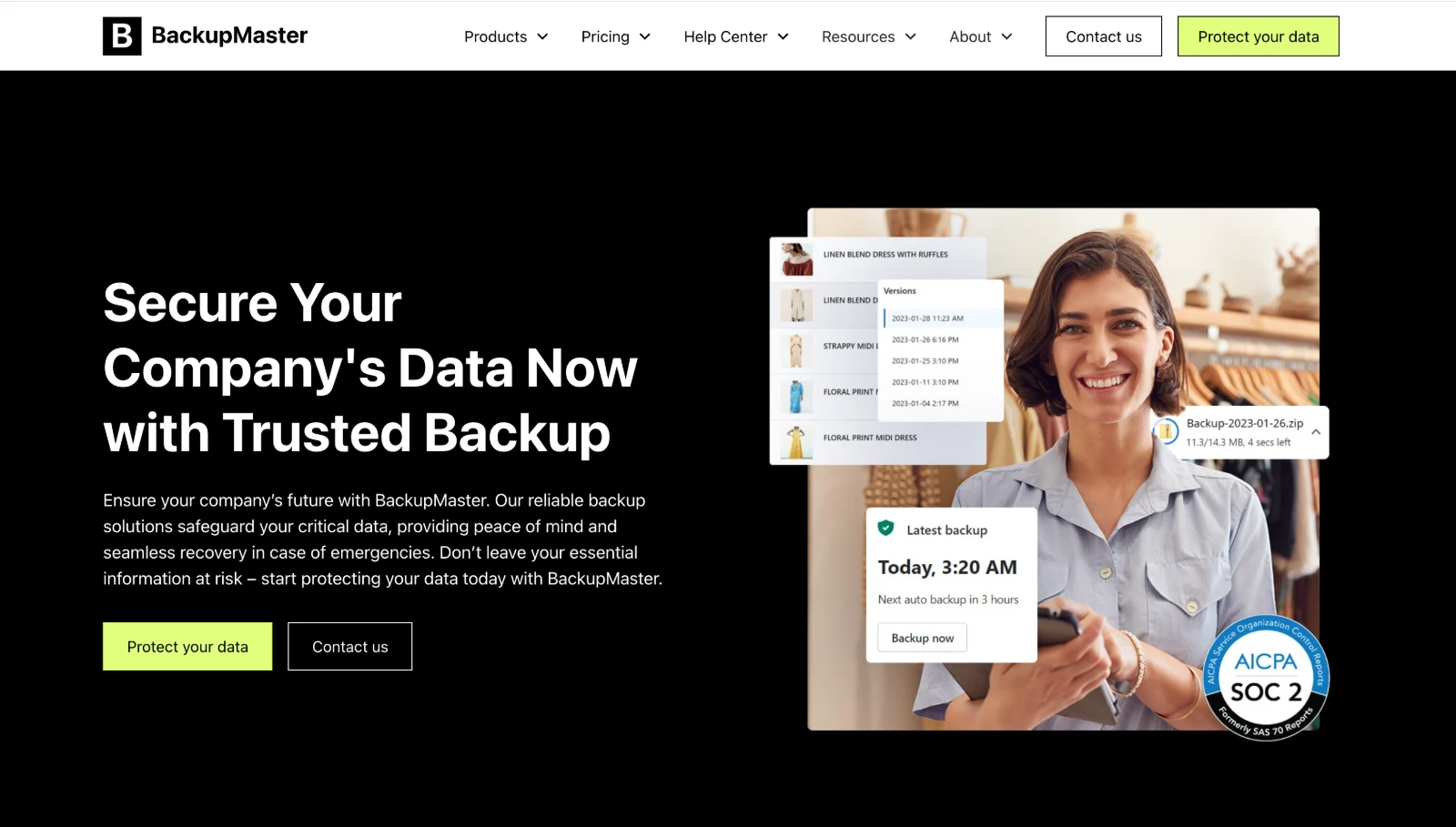
BackupMaster
- Dagelijkse automatische back-ups, plus een extra back-up wanneer jij wilt
- Dekt onder meer producten, collecties, thema's, bestanden, metafields, metaobjects, blogs, menu's, klanten en orders
- Herstel per onderdeel of in bulk
- Onbeperkte opslag en 365 dagen geschiedenis
Rewind Backups
- Dagelijkse en realtime back-ups
- Herstel per item of in bulk, met 365 dagen geschiedenis
- In het uitgebreidere pakket ook monitoring van je winkel en apps, en een melding bij grote productwijzigingen
Prijsindicatie (Shopify App Store, oktober 2026): BackupMaster begint bij $19 per maand. Rewind Backups begint ook bij $19 per maand, voor shops tot 300 orders per maand. Beide hebben een gratis proefperiode van 7 dagen.
Stappenplan: zo richt je back-ups en beveiliging goed in
Stap 1: kies een betrouwbare back-up app
Ga naar de Shopify App Store en zoek op BackupMaster of Rewind Backups. Vergelijk de functies, prijzen en beoordelingen.
Aanrader: gebruik de gratis proefperiode om te testen hoe eenvoudig het herstellen werkt.
Stap 2: installeer de app
Klik op Installeren, geef de app toegang tot je Shopify-gegevens en doorloop de korte installatie. De meeste apps starten direct met een eerste volledige back-up.
Stap 3: controleer je instellingen
Zorg dat:
- Automatische back-ups minimaal dagelijks draaien.
- Je een melding krijgt als een back-up mislukt.
- Je weet hoe lang back-ups bewaard blijven.
Stap 4: test je herstelproces
Voer eens een kleine test uit:
- Verwijder tijdelijk een testproduct of testpagina.
- Zet het daarna terug via de back-up app.
Zo weet je zeker dat het werkt wanneer je het écht nodig hebt.
Stap 5: beveilig de toegang tot je shop
Naast back-ups is het slim om:
- In te loggen met een passkey (gezicht, vingerafdruk of pincode) of tweestapsverificatie aan te zetten met een authenticator-app of beveiligingssleutel. Als eigenaar of beheerder kun je veilig inloggen voor alle gebruikers verplicht maken.
- Voor elk account een uniek wachtwoord te gebruiken, bijvoorbeeld via een wachtwoordmanager.
- Medewerkers een eigen account te geven met alleen de rechten die ze nodig hebben, in plaats van je eigen inloggegevens te delen.
- Apps die je niet meer gebruikt te verwijderen.
- Je thema eerst te dupliceren en wijzigingen in die kopie te testen voordat je ze live zet.

Extra tip: automatiseer en documenteer
Zorg dat je team weet wie verantwoordelijk is voor het herstelproces. Leg vast:
- wanneer back-ups draaien,
- waar de data wordt opgeslagen,
- en wie er toegang toe heeft.
Zo blijft alles overzichtelijk, ook als je shop groeit of van eigenaar wisselt.
Conclusie
Back-ups zijn geen luxe, maar een verzekering voor je digitale winkel. Met een app als BackupMaster of Rewind ben je binnen een paar minuten beschermd tegen dataverlies, menselijke fouten en technische storingen. Een kleine investering per maand geeft je rust en continuïteit, precies wat je nodig hebt om met vertrouwen te blijven groeien.