Migreren naar Shopify: stappenplan voor een veilige overstap
Overstappen naar Shopify: zo houd je grip op je migratie
Migreren naar Shopify is meer dan producten kopiëren. Je verhuist je hele winkel: producten, klanten, bestellingen, content en vooral je vindbaarheid in Google. Gaat dat mis, dan zie je het direct terug in je omzet.
Dit stappenplan is voor ondernemers die nu op WooCommerce, Lightspeed, Magento of een ander platform zitten en willen overstappen naar Shopify. Je leest wanneer een overstap zinvol is, wat je meeneemt, welke tools je gebruikt, hoe je je SEO behoudt en waar je na de livegang op let.
Ken je Shopify nog niet goed? Lees dan eerst wat Shopify is en hoe het werkt.
Wanneer is migreren naar Shopify een goed idee?
Een migratie kost tijd en geld, dus doe het met een duidelijke reden. Goede redenen zijn bijvoorbeeld:
- je bent te veel tijd kwijt aan updates, plugins en hosting;
- je webshop is traag of je maakt je zorgen over de beveiliging;
- je wilt online en in de winkel verkopen vanuit één voorraad;
- je wilt naar nieuwe kanalen of landen en je huidige platform groeit niet mee.
Twijfel je nog tussen platforms, zet ze dan eerst eerlijk naast elkaar. Voor WooCommerce-gebruikers hebben we een uitgebreide vergelijking: WooCommerce vs Shopify.
Soms is niet overstappen verstandiger. Bijvoorbeeld als je webshop draait op zwaar maatwerk dat op Shopify veel ontwikkelwerk vraagt, of als je midden in je drukste seizoen zit. Plan een Shopify migratie bij voorkeur in een rustige periode.
Voorbereiding: bepaal wat je meeneemt
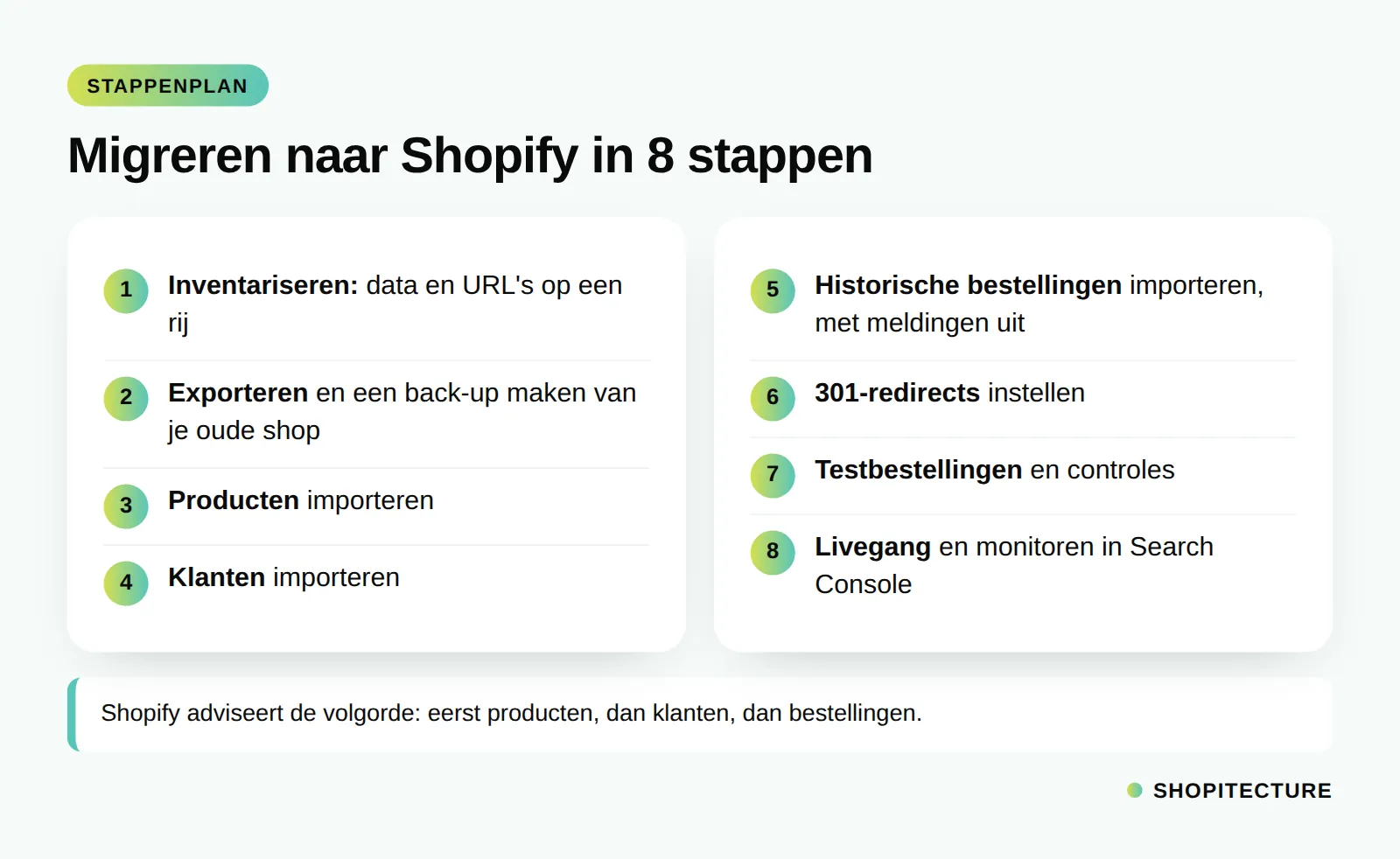
Begin met een inventarisatie. Zet alle data en alle URL's van je huidige webshop op een rij en bepaal per onderdeel of je het meeneemt, opschoont of achterlaat.
- Producten: titels, beschrijvingen, prijzen, varianten, afbeeldingen, SKU's en voorraad. Shopify ondersteunt maximaal drie opties en 2.048 varianten per product.
- Klanten: namen, adressen, e-mailadressen en toestemming voor e-mailmarketing.
- Historische bestellingen: handig voor klantenservice en rapportages, maar niet altijd nodig.
- Reviews: die gaan niet vanzelf mee, je importeert ze met een review-app.
- Content: pagina's, blogs en cadeaubonnen.
- URL's: een volledige lijst van je oude URL's, nodig voor de redirects.
Shopify adviseert een vaste volgorde: eerst producten, dan klanten en daarna historische bestellingen. Zo worden bestellingen goed gekoppeld aan de juiste producten en klanten.
Maak voordat je begint een complete export van je oude webshop. Na de overstap wil je je Shopify-data net zo goed beschermen; daarover lees je meer in Shopify back-ups en beveiliging.

Shopify migratie: welke tools gebruik je?
Er zijn grofweg vier manieren om je data in Shopify te krijgen: handmatig, met CSV-bestanden, met een migratie-app of met maatwerk via de API. Wil je je webshop naar Shopify migreren, dan hangt de juiste route af van je huidige platform en de hoeveelheid data.
Shopify Store Migration
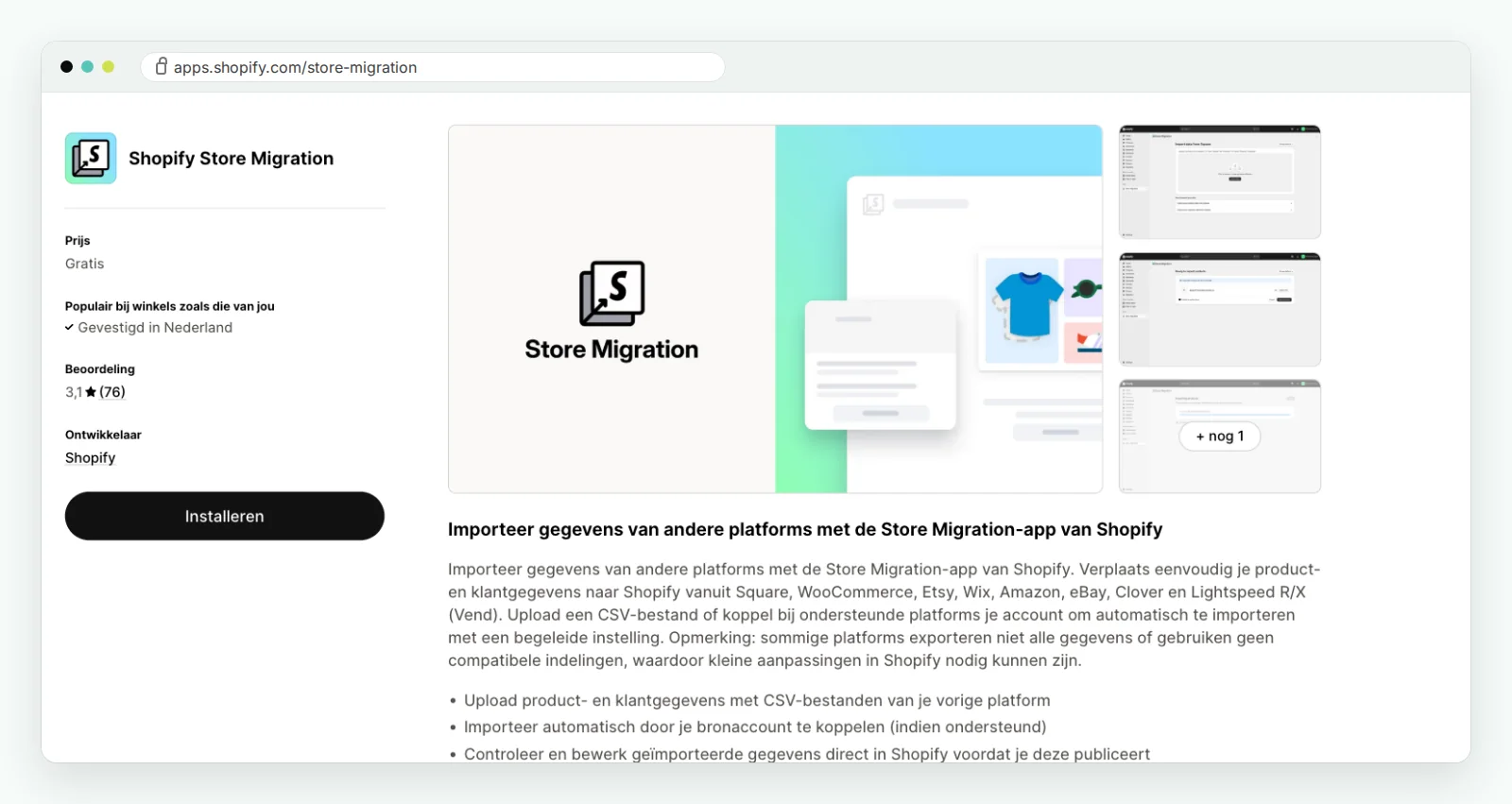
Shopify heeft een eigen, gratis app: Shopify Store Migration. Daarmee importeer je product- en klantgegevens uit onder andere WooCommerce, Square, Wix, Etsy, Amazon, eBay, Clover en Lightspeed Retail (R- en X-Series). Je uploadt een CSV-bestand of koppelt bij ondersteunde platforms direct je account. Magento staat niet in het lijstje.
Verwacht er geen wonderen van. Shopify meldt zelf dat niet elk platform alle data exporteert, en de app heeft een gemiddelde score van 3,1 uit 5 in de App Store. Controleer het resultaat dus altijd steekproefsgewijs.
CSV-import
Producten en klanten kun je ook zelf importeren met de CSV-sjablonen van Shopify. Een product-CSV en een klanten-CSV mogen elk maximaal 15 MB zijn, grotere bestanden splits je op. Een productimport kun je niet annuleren zodra die loopt, dus test eerst met een handvol producten.
Matrixify
Voor grotere of complexere migraties is Matrixify een veelgebruikte app, met 4,9 sterren uit ruim 1.700 reviews. De app importeert en exporteert via Excel, CSV of Google Sheets onder meer producten, klanten, bestellingen, pagina's, blogs en redirects, en noemt migratie vanuit WooCommerce, Magento, BigCommerce en Lightspeed. We bespraken hem ook in onze top 5 Shopify-apps.
Matrixify heeft een gratis demo (10 items per bestand). Betaalde abonnementen kosten $20 per maand (Basic, 5.000 producten per bestand), $50 (Big) of $200 (Enterprise), prijzen oktober 2026.
Een migratiepartner
Heb je veel data, maatwerk of koppelingen met een ERP of boekhoudpakket, dan is een partner vaak de veiligste route. Bij Shopitecture begeleiden we zulke migraties van datamapping tot livegang.
URL-redirects en SEO behouden
Hier zit het grootste risico voor je vindbaarheid. Shopify werkt met vaste paden, zoals /products/ voor producten, /collections/ voor categorieën en /pages/ voor losse pagina's. Je oude URL's passen daar bijna nooit precies in.
Een voorbeeld: een categoriepagina die nu op /categorie/badkamer staat, wordt op Shopify iets als /collections/badkamer. Zonder redirect krijgt een bezoeker of Google een 404-pagina, en verlies je de waarde die de oude URL had opgebouwd.
De oplossing is een 301-redirect van elke oude URL naar de nieuwe. Die maak je in de Shopify-admin één voor één aan, of in bulk via een CSV-bestand. Je kunt er tot 100.000 instellen, op Shopify Plus tot 20 miljoen.
Let op twee beperkingen. Een redirect werkt alleen vanaf een URL die op Shopify niet (meer) bestaat. En URL's die met de vaste paden /products of /collections beginnen, kun je niet omleiden.
Zo behoud je verder je SEO:
- neem paginatitels, metabeschrijvingen en teksten over, ook die van categorieën;
- houd de URL-namen (handles) van belangrijke pagina's zo gelijk mogelijk aan de oude;
- dien na de livegang de sitemap.xml in bij Google Search Console, Shopify maakt die automatisch aan;
- loop na de livegang je oude URL-lijst na en controleer of elke URL netjes doorstuurt.
Klantaccounts en wachtwoorden
Een veelgestelde vraag: kunnen klanten na de migratie gewoon inloggen? Niet met hun oude wachtwoord. Wachtwoorden zijn versleuteld opgeslagen en gaan niet mee naar Shopify, alleen de klantgegevens zelf.
Dat klinkt erger dan het is. Shopify werkt met nieuwe klantaccounts waarbij klanten inloggen met hun e-mailadres en een eenmalige code. Een wachtwoord is dan helemaal niet meer nodig. De oude klantaccounts met wachtwoord markeert Shopify inmiddels als verouderd.
Gebruik je toch nog de oude accounts, dan moet je klanten uitnodigen om een nieuw wachtwoord aan te maken. Laat klanten in beide gevallen vooraf weten dat er iets verandert, bijvoorbeeld met een korte mail of een melding op je site. Dat scheelt vragen bij je klantenservice.
Importeer daarnaast alleen de marketingtoestemming die je echt hebt. Klanten die zich niet hebben aangemeld voor je nieuwsbrief, mail je ook na de migratie niet.
Testen en livegang
Ga niet live voordat je de hele winkel hebt getest. Shopify adviseert testbestellingen voor alle situaties: een geslaagde en een mislukte betaling, een terugbetaling, een annulering en het verzenden en archiveren van een bestelling.
Controleer daarnaast:
- of geïmporteerde producten echt zichtbaar zijn in je verkoopkanalen, want dat wordt na een import vaak vergeten;
- verzendtarieven, btw-instellingen en betaalmethoden zoals iDEAL;
- de e-mails die klanten krijgen, zoals orderbevestigingen;
- je koppelingen met boekhouding, voorraad en fulfilment.
Importeer je historische bestellingen? Zet dan vooraf de meldingen voor nieuwe bestellingen uit. Anders krijgt elk teamlid dat die meldingen ontvangt een mail voor iedere geïmporteerde bestelling.
Voor de livegang zelf koppel je je domein aan Shopify en haal je het wachtwoord van je online winkel weg. Kies een rustig moment, bijvoorbeeld een doordeweekse ochtend, zodat je direct kunt bijsturen.
Wil je de migratie liever uitbesteden? Lees hoe wij een Shopify migratie aanpakken.
Na de livegang: de eerste weken
Een migratie is niet klaar op de dag dat je live gaat. Houd de eerste weken deze punten in de gaten:
- Google Search Console: 404-fouten, indexering en een eventuele daling in klikken;
- je analytics: klopt de conversiemeting en zie je omzet per kanaal terug?
- klantenservice: welke vragen komen er binnen over inloggen, bestellingen of retouren?
- apps: verwijder wat je niet gebruikt, dat houdt je winkel overzichtelijk en je kosten laag.
Bewaar ook een complete export van je oude webshop. Dan kun je later nog gegevens terugzoeken die je niet hebt meegenomen.
Twijfel je of je de migratie zelf aankunt, of wil je weten wat er bij jouw webshop allemaal bij komt kijken? We denken graag mee.
Plan een 30 min. adviescall of vraag een gratis shop analyse aan.